Na primeira parte do artigo, falei sobre o sistema que uso para me organizar e mostrei algumas imagens de como ele fica no Notion. Agora, vou mostrar em mais detalhes algumas das vantagens e facilidades de combinar esse sistema com o Notion.
Só lembrando que, se você já tem uma conta no Notion, é possível acessar uma versão da minha área de trabalho por esse link e copiá-la para a sua conta. Assim, fica mais fácil de acompanhar e você pode ver como realmente eu uso o Notion. Além disso, tem muita coisa que não vou descrever aqui, por questão de tempo e complexidade, mas que pode ser visto na minha área de trabalho compartilhada.
O básico do básico, uma lista de tarefas da semana
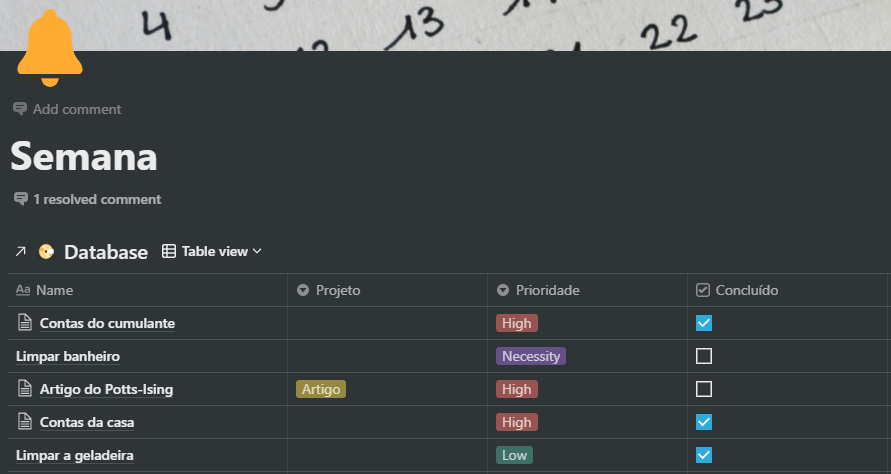
A primeira coisa que você precisa entender sobre o Notion são suas estruturas básicas; tudo o que é criado nele ou é uma página ou é um banco de dados. Vou usar como exemplo a minha lista de tarefas, imagem abaixo. Essa lista é na verdade um banco de dados, onde cada item possui algumas tags como nome, prioridade, projeto e uma caixa marcando se a tarefa já foi concluída ou não. Além disso, cada tarefa em si é uma página, onde podemos escrever um texto, adicionar imagens, GIFs entre outras coisas. A grande vantagem do Notion é que podemos manipular facilmente esse banco de dados e mudar a forma como os itens são visualizados.
Os itens do banco de dados, que estão em forma de lista, podem ser visualizados de diversas formas. Por exemplo, em vez de listar as tarefas, podemos agrupá-las por prioridade, imagem baixo. Assim, fica mais fácil de saber quais tarefas devem ser feitas. Repare que a ordem de prioridade, da mais alta para a mais baixa, é da esquerda para a direita.
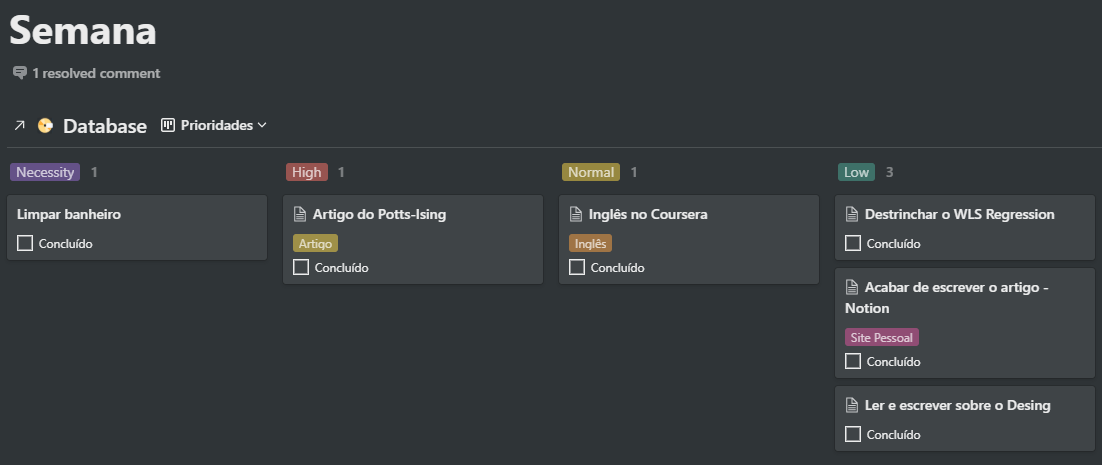
A mudança é feita com apenas um clique. Note que o nome à direita da palavra Database mudou de (Table view → Prioridades), é ali que a gente troca as visualizações.
Outra visualização que utilizo muito é o modo de foco, imagem abaixo. Nesta visualização, só são exibidas tarefas que tenham relação com algum projeto, ou seja, são tarefas realmente importantes. Esse filtro simplifica a escolha das tarefas a serem executados, já que nenhuma tarefa irrelevante é mostrada. Apesar disso, eu ainda deixo tarefas de baixa prioridade aparecerem, porque mesmo sendo de baixa importância, elas ainda tem relação com algum projeto que eu acho interessante.
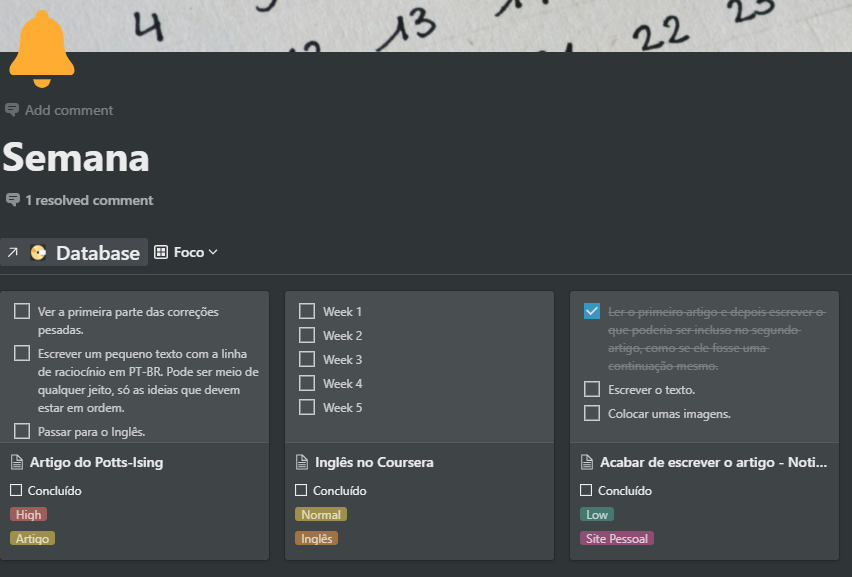
Repare que essa visualização tem mais uma vantagem, ela mostra um pouco do conteúdo que está dento da página. Então, se adicionarmos uma lista de tarefas a serem feitas ou até mesmo imagem ou GIFs, eles serão mostrados dentro do quadrado.
Apesar de simples, essas visualizações ajudam muito no fluxo de trabalho, pois permite você selecionar rápido a próxima tarefa, sem precisar pensar muito. Além disso, a troca de visualizações é muito simples, só precisamos clicar em um único botão. Apesar de algo útil e interessante, as visualizações não são a única coisa que o Notion tem a oferecer.
Sobre as páginas
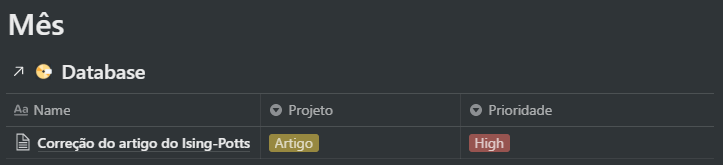
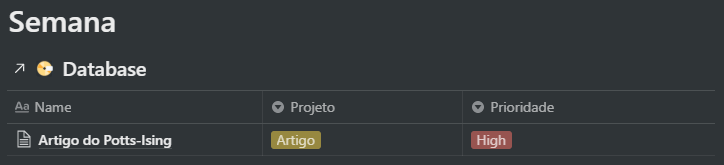
As páginas no Notion são muito versáteis, além de texto e imagens, também podem conter visualizações de banco de dados. Por exemplo, cada um dos meus projetos tem uma página própria que exibe toda a informação sobre ele, imagem abaixo. Nessa página, posso ver as tarefas relacionadas ao projeto que estão sendo feitas no mês e na semana, além de ter um espaço para fazer anotações. Mas o mais interessante, é que eu não preciso fazer nada para atualizar essa página. Como ela é só uma visualização de um banco de dados, toda vez que eu adicionar uma tarefa na lista da semana sobre o projeto, essa tarefa vai aparecer automaticamente na página do projeto. Dessa forma é fácil me organizar. O exemplo abaixo é o projeto de um artigo que estou escrevendo.
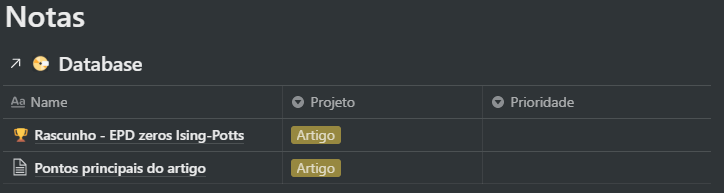
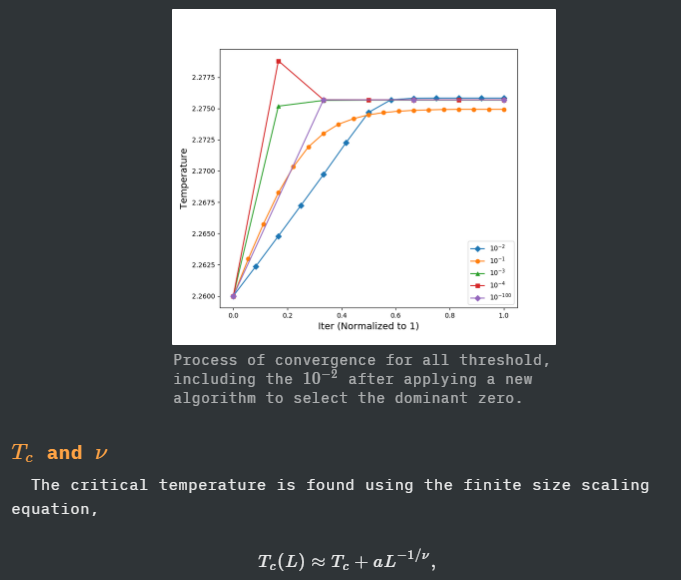
Além das pequenas automatizações descritas acima, as páginas são ideias para fazer anotações sobre o projeto. Eu costumo usar as páginas para guardar notas de aula ou algo sobre pesquisa acadêmica, já que elas comportam imagens, GIFs, áudios e equações. A imagem abaixo mostro um pequeno pedaço de um artigo que estou escrevendo; repare também, que é possível adicionar algumas customizações no texto como cor, tamanho e tipo de fonte.
Mais exemplos e conclusão
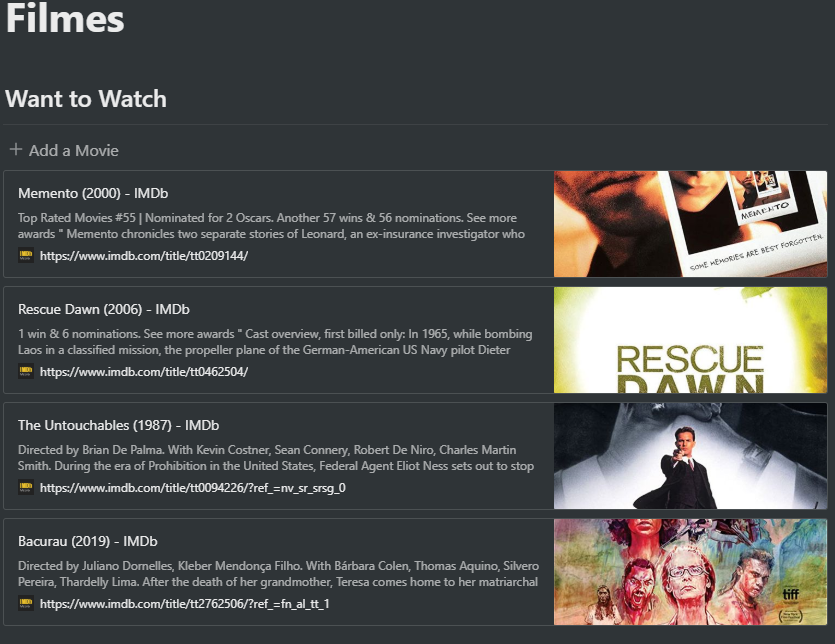
Nesse texto, eu só abordei uma pequena parcela do que pode ser feito no Notion. Um exemplo interessante, e que não foi abordado, são as páginas que já estão prontas no Notion, como a lista de filmes da imagem abaixo. Também é permitido que a comunidade crie e compartilhe páginas. Então, é fácil achar páginas bonitas e que possam atender suas necessidades.
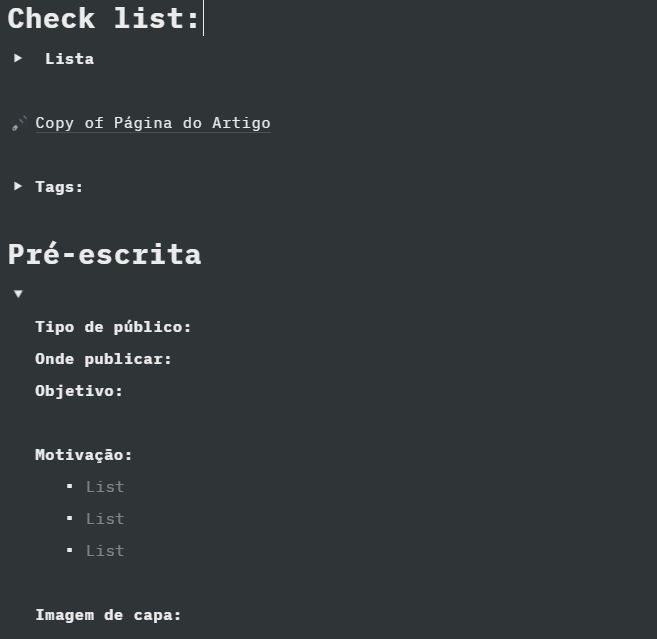
Além das páginas prontas, o Notion também permite que você padronize a criação de páginas. Por exemplo, se uma página tem a mesma estrutura e vai ser criada diversas vezes, não é necessário digitar toda a página novamente, é só criar uma página padrão. Essa página vai ser criada novamente toda vez que você clicar no botão dela. A imagem abaixo mostra a minha página de pré-escrita de artigos, como é sempre a mesma página eu criei uma página padronizada.
Espero que esses artigos tenham sido de alguma forma úteis e que você esteja pelo menos pensando em usar o Notion. Então, vou deixar um pequeno alerta aqui: o app é muito bom, mas a curva de aprendizado é demorada e é muito fácil ficar super estressado tentando fazer a área de trabalho perfeita. Se eu puder te dar um conselho, sugiro que mantenha as coisas o mais simples possível e que não refaça sua área de trabalho com frequência, por mais que isso seja tentador. Além disso, tente usar páginas já prontas e só adaptá-las para as suas necessidades. Por fim, se for ficar estressado por causa da complexidade do Notion, é melhor usar outro aplicativo mais simples, como o Trello.